Anime Ragdoll Steuerungs-Guide
PC-, Mobile- und Console-Eingaben für Bewegung, Kampf, Kamera und Chat — plus wo du Live-Bindings prüfst.
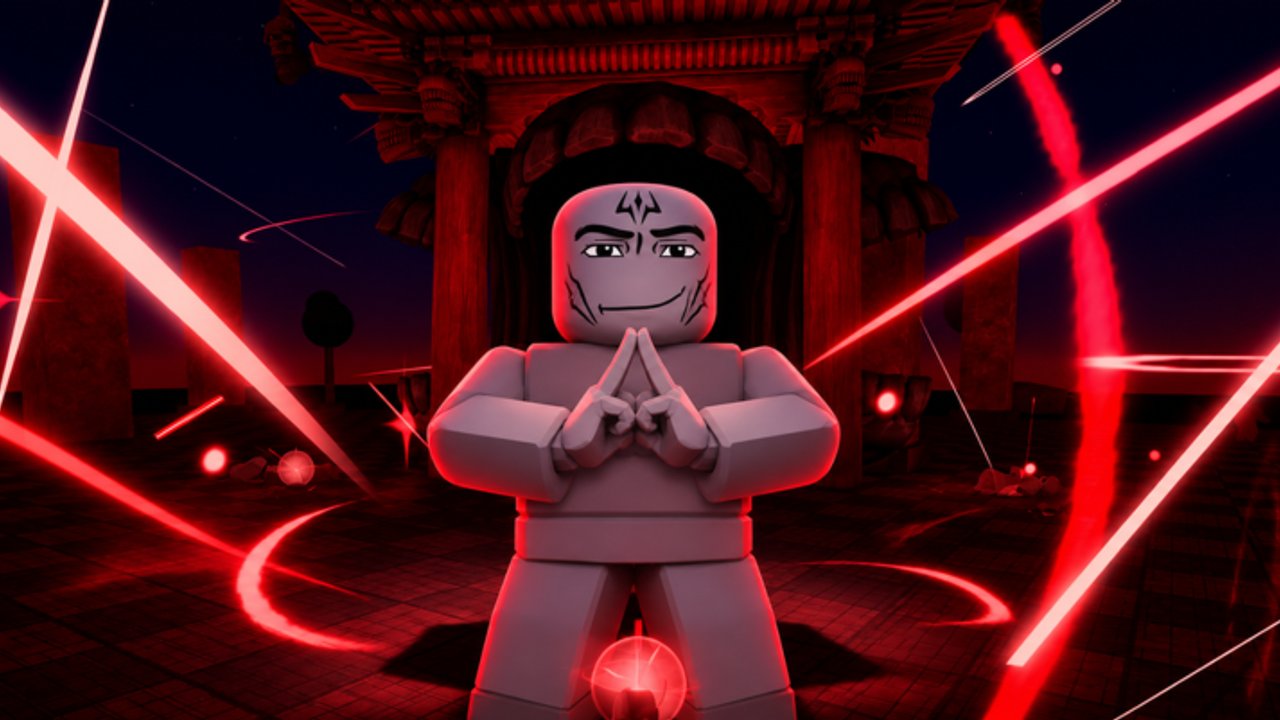
Anime Ragdoll Engine spielt sich wie ein Anime-Battleground um eine Ragdoll-Sandbox. Du sprintest, camera-lockst, feuerst Skills, flingst Körper und zertrümmerst Props — oft in denselben zehn Sekunden. Weil Default Cubes die Experience noch als Early Phase kennzeichnet, behandle jedes Binding in diesem Guide als erwartetes Layout, nicht als ewigen Vertrag. Öffne nach jedem Patch immer Ingame-Help oder Settings und bestätige, was dein Gerät wirklich zeigt.
Diese Seite paart mit Erste Schritte fürs Onboarding und Sandbox und Skills für Slow Motion, Time-Stop-Trials und Praxis-Modi. Für Währung und Shop-UI siehe So verdienst du Ryo. Live-Codes löst du weiterhin per Chat ein — Chat auf deinem Gerät öffnen zu können zählt so viel wie deinen Heavy Attack zu kennen.
Gemeinsame Steuerungsziele
Egal welche Plattform, brauchst du fünf zuverlässige Aktionen:
- Bewegen und springen durch Training Grounds und volle Lobbys
- Kamera drehen oder locken, damit Skill-Telegraphs lesbar bleiben
- Basic Attack und Skill-Casts für Combo-Praxis
- Interact / Menü für Shop, Charakterwahl, Dailies und Sandbox-Modifier
- Chat für Codes wie
!1000LikesTYSM, wenn aktiv — verifiziere unter Aktionscodes
Wenn nach einem Update eines dieser fünf fehlt, stoppe den Kampf und rebinde oder lies Help zuerst. Console-Support reift weiter; Mobile-Touch-Layouts können sich verschieben, wenn UI-Scales ändern.
PC (Tastatur und Maus)
PC-Spieler bekommen meist die präziseste Kamera für Flings und Slow-Motion-Clips.
Bewegung und Kamera
- WASD — gehen und strafen
- Leertaste — springen; mit Sprint für Gap Closes ketten
- Shift (oder der Sprint-Bind in Settings) — zwischen Dummy-Packs rennen
- Maus — schauen / zielen; Scroll oder gebundene Keys zoomen, wenn der Build Zoom exponiert
- Rechte Maustaste (wenn angeboten) — Camera Lock oder Fokus während Skill-Windups
Kampf und Skills
- Linke Maustaste — Basic Melee oder Primary Fire
- Zahlentasten (1–4 oder ähnlich) — Charakter-Skills; Anime-Kits mappen Specials oft auf Hotbar-Slots
- E / Q / F / R — gängige Interact- oder Ability-Slots in Roblox-Battlegrounds; Labels in Help bestätigen
- Strg oder V (wenn vorhanden) — Crouch, Block oder Alternate Stance, wenn dein Charakter-Kit eines exponiert
Menüs und Chat
- Esc oder On-Screen-Buttons — Pause, Settings, Leave
- / oder Chat-Bar-Klick — Chat öffnen, um Codes einzulösen
- Inventar- / Shop-Icons — Ryo ausgeben; Wirtschafts-Detail lebt im Ryo-Guide
Übe einen vollen Loop: zum Dummy laufen, Basic Attack, Skill, freies Slow Motion aktivieren, dann resetten. PC ist ideal, um Knockback-Winkel zu lernen, bevor du dasselbe Kit auf Mobile oder Console nimmst.
Mobile (Touch)
Mobile Layouts legen einen virtuellen Joystick links und Action-Buttons rechts. Exakte Icon-Art ändert sich in der Early Phase, die Logik bleibt vertraut.
Bewegung
- Linker Thumb-Stick — bewegen
- Jump-Button — meist nahe dem rechten Cluster
- Sprint-Toggle — halten oder tippen je nach aktueller UI
Kampf
- Großer Attack-Button — Basic Hits
- Skill-Buttons — um den Attack-Cluster gemappt; größere Hitboxes helfen mid-Combo
- Extra-Interact-Button — Pickups, Türen oder Mode-Toggles, wenn die Sandbox sie exponiert
Kamera- und UX-Tipps
- Offenen Screen-Bereich ziehen, um die Kamera zu drehen
- Grafik oder Effekte reduzieren, wenn Slow Motion plus Zerstörung deine Framerate killt
- Orientierung locken, wenn dein Gerät beim Skill-Mashen flippt
- Chat über die Roblox-Chat-Affordance öffnen, um Codes sorgfältig einzufügen oder zu tippen — Mobile-Autokorrektur kann
!1000LikesTYSMzerbrechen
Mobile Flings fühlen sich wilder an, weil Thumb-Kameras driften. Verbringe Extra-Zeit in Training Grounds, bevor ranked-wirkende Lobby-Brawls kommen.
Console (Gamepad)
Console-Support ist real und bekommt weiterhin Polish. Erwarte ein standardmäßiges Roblox-artiges Pad-Map mit experience-spezifischen Skill-Slots.
Wahrscheinliche Defaults (ingame verifizieren)
- Linker Stick — bewegen
- Rechter Stick — Kamera
- A / Cross — springen
- R2 / RT — Basic Attack
- X / Square, Y / Triangle, B / Circle (oder Bumper) — Skills und Interacts
- Menu / View — Settings, Charakter, Shop
- D-Pad — Hotbar oder Emote-Radial, wenn exponiert
Chat auf Console ist langsamer. Nutze eine Tastatur-Anbindung, wenn du oft Codes einlöst, oder tippe sorgfältig mit der On-Screen-Tastatur. Nach Shadow-Monarch- und Training-Grounds-V2-Patches prüfe erneut, ob ein Skill-Slot gewandert ist — Patchnotes nennen große Input-Änderungen, wenn sie shippen.
Kampf-Rhythmus, der zur Steuerung passt
Anime Ragdoll Engine belohnt lesbare Strings mehr als Button-Mashing:
- Distanz mit Sprint und Jump schließen
- Basics landen, um Range zu bestätigen
- Skill feuern, wenn Dummy oder NPC committed ist
- Slow Motion tippen (kostenlos für alle nach dem 7. Nov. 2026), um den Finisher anzupassen
- Ragdoll-Trajektorie beobachten, damit der nächste Hit trifft statt Luft zu treffen
Zerstörbare Props fügen eine zweite Schicht hinzu. Eine zerbrochene Kiste kann Projektil werden oder eine Kamera blocken. Lerne in Sandbox und Skills, wann du Szenerie clearest, statt die Sichtlinie eines Freundes ohne Grund zu demolieren.
Chat, Codes und Social-Binds
Codes sind ein Progressions-Tool, kein Neben-Easter-Egg. Auf jedem Gerät:
- Chat öffnen
- String exakt eingeben
- Auf Erfolgs-Toast oder Ryo-Grant achten
- Live-Liste unter Aktionscodes bestätigen
Wenn Chat durch Account-Settings eingeschränkt ist, fixe zuerst Roblox-Privacy — das Spiel kann Codes nicht einlösen, die du nicht tippen kannst.
Early-Phase-Ehrlichkeits-Checkliste
- Bindings können sich ohne langen Patch-Essay ändern
- Console-Glyphen können hinter PC-Labels hinterherhinken
- Mobile-Button-Positionen können sich verschieben, wenn neue VIP- oder Trial-Toggles erscheinen
- Help / Settings im Place schlagen jeden Wiki-Screenshot
- Nach großen Drops (Shadow-Monarch-Fenster, Training Grounds V2) Skill-Hotkeys neu verifizieren, bevor du dein Kit beschuldigst
Praxisplan für Steuerungs-Meisterschaft
Tag eins: zehn Minuten reine Bewegung und Kamera in einer leeren Ecke. Tag zwei: Basic plus ein Skill auf Dummies mit Slow Motion. Tag drei: Umweltbrüche und einen zweiten Skill hinzufügen. Dann vergleiche Charakter-Kits unter Spieler und der Tier-Liste, sobald Finger — oder Daumen — aufhören, gegen die UI zu kämpfen.
Wenn du später Community-Tooling erkundest, lies Client-Skripte für Sicherheitsnotizen; binde nie Macros, die Roblox-Regeln verletzen. Kehre zu Erste Schritte zurück, wenn du noch Lobby-Orientierung brauchst, oder spring zum Guides-Hub für das volle Tutorial-Set.
Saubere Inputs machen Ragdoll-Finisher absichtlich. Lerne dein Gerät einmal, bestätige Help nach jedem großen Update — und der Rest von Anime Ragdoll Engine wird Timing und Style.
Häufig gestellte Fragen
Schnelle Antworten auf die häufigsten Fragen.
Wo sehe ich die offiziellen Keybinds?
Öffne Help oder Settings in Anime Ragdoll Engine. Dieser Guide listet erwartete Battleground-artige Binds, aber Early-Phase-Patches können sie verschieben.
Wie löse ich Codes auf Mobile oder Console ein?
Öffne Roblox-Chat auf deinem Gerät und tippe den Code exakt. Beobachte Autokorrektur auf Mobile und nutze wenn möglich eine Tastatur auf Console.
Ist Slow Motion eine spezielle Taste?
Slow Motion ist nach dem Update vom 7. November 2026 ein freier Gameplay-Modifier. Sein Toggle erscheint in Sandbox- oder HUD-Controls — bestätige das Live-Label in Settings.
Warum fühlen sich meine Skills nach einem Update anders an?
Hotkeys und Kit-Timing können sich in der Early Phase ändern. Prüfe Help erneut und überflieg Updates für Patchnotes, bevor du Combos neu lernst.
Was sollte ich zuerst üben?
Bewegung und Kamera, dann Basic Attacks, dann einen Skill mit Slow Motion in Training Grounds. Zerstörungs-Praxis hinzufügen, nachdem dein Aim stabilisiert.