Anime Ragdoll Guide des contrôles
Entrées PC, mobile et console pour mouvement, combat, caméra et chat — plus où vérifier les binds live.
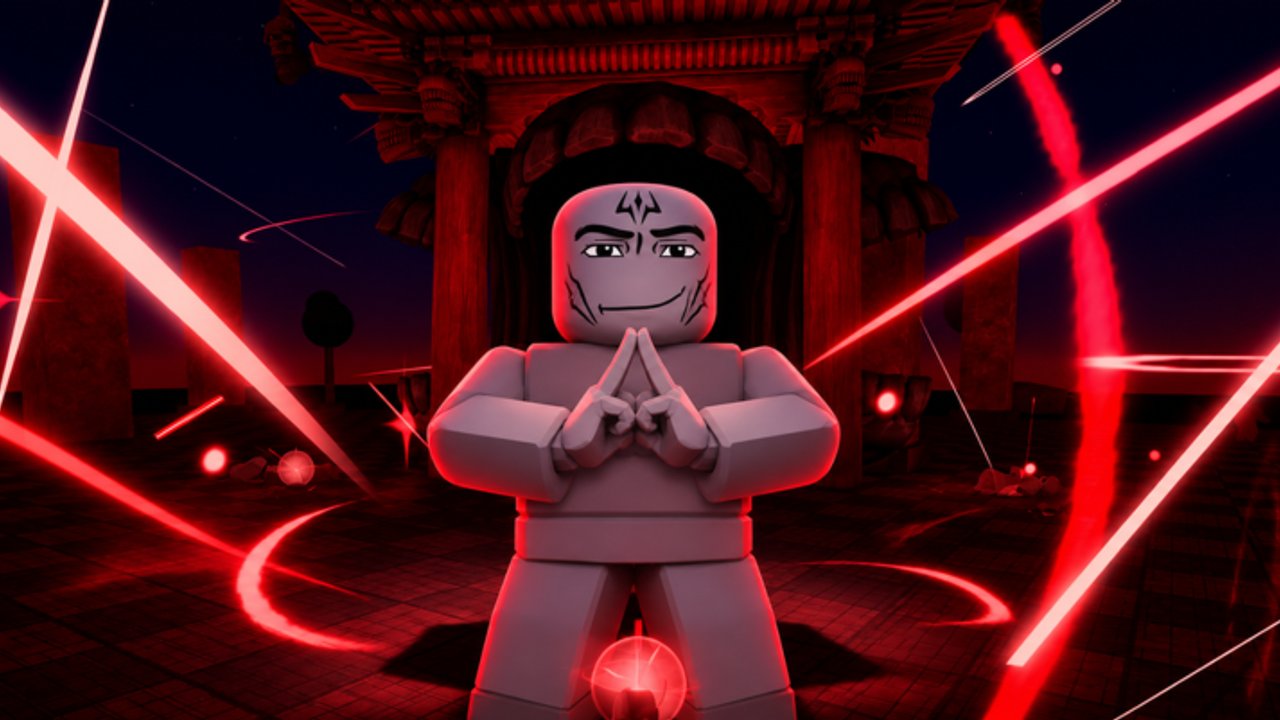
Anime Ragdoll Engine se joue comme un battleground anime enveloppé autour d’un sandbox ragdoll. Vous sprintez, lockez la caméra, tirez des skills, flinguez des corps et brisez des props — souvent dans les mêmes dix secondes. Parce que Default Cubes labelle encore l’expérience Early Phase, traitez chaque bind de ce guide comme le layout attendu, pas un contrat éternel. Ouvrez toujours Aide ou paramètres en jeu après un patch et confirmez ce que votre appareil affiche réellement.
Cette page s’associe à Premiers pas pour l’onboarding et Sandbox et skills pour Slow Motion, essais Time Stop et modes d’entraînement. Pour monnaie et UI boutique, voir Comment gagner du Ryo. Les codes live s’échangent encore via le chat, donc savoir ouvrir le chat sur votre appareil compte autant que connaître votre attaque lourde.
Objectifs de contrôle partagés
Quelle que soit la plateforme, vous avez besoin de cinq actions fiables :
- Bouger et sauter à travers Training Grounds et les lobbies bondés
- Tourner ou locker la caméra pour que les télégraphes de skills restent lisibles
- Attaque de base et casts de skills pour la pratique de combos
- Interagir / menu pour boutique, sélection de personnage, dailies et modificateurs sandbox
- Chat pour les codes comme
!1000LikesTYSMquand actifs — vérifier sur codes cadeaux
Si l’une de ces cinq manque après une mise à jour, arrêtez de combattre et rebind ou relisez Aide d’abord. Le support console continue de mûrir ; les layouts tactiles mobile peuvent bouger quand l’échelle d’UI change.
PC (clavier et souris)
Les joueurs PC ont généralement la caméra la plus précise pour poser des flings et filmer des clips Slow Motion.
Mouvement et caméra
- WASD — marcher et strafer
- Espace — sauter ; enchaînez avec le sprint pour fermer les gaps
- Shift (ou le bind sprint montré dans les paramètres) — courir entre les packs de mannequins
- Souris — regarder / viser ; molette ou touches liées zooment si le build expose le zoom
- Clic droit (quand proposé) — lock ou focus caméra pendant les windups de skills
Combat et skills
- Clic gauche — mêlée de base ou tir primaire
- Touches numériques (1–4 ou similaire) — skills de personnage ; les kits anime mappent souvent les spéciaux sur des slots hotbar
- E / Q / F / R — slots d’interaction ou d’abilité courants dans les battlegrounds Roblox ; confirmez les labels dans Aide
- Ctrl ou V (quand présent) — crouch, block ou stance alternative si votre kit de personnage en expose une
Menus et chat
- Échap ou boutons à l’écran — pause, paramètres, quitter
- / ou clic sur la barre de chat — ouvrir le chat pour échanger les codes
- Icônes inventaire / boutique — dépenser du Ryo ; le détail économique est dans le guide Ryo
Pratiquez une boucle complète : marcher vers un mannequin, attaque de base, skill, activer Slow Motion gratuit, puis reset. Le PC est idéal pour apprendre les angles de knockback avant d’emmener le même kit sur mobile ou console.
Mobile (tactile)
Les layouts mobile mettent un joystick virtuel à gauche et des boutons d’action à droite. L’art exact des icônes change en Early Phase, mais la logique reste familière.
Mouvement
- Stick gauche du pouce — bouger
- Bouton saut — généralement près du cluster droit
- Toggle sprint — maintenir ou taper selon l’UI actuelle
Combat
- Gros bouton d’attaque — hits de base
- Boutons de skills — mappés autour du cluster d’attaque ; de plus grandes hitboxes aident en milieu de combo
- Bouton interagir supplémentaire — pickups, portes ou toggles de mode quand le sandbox les expose
Tips caméra et UX
- Glissez la zone d’écran ouverte pour tourner la caméra
- Réduisez graphismes ou effets si Slow Motion plus destruction tanke votre framerate
- Verrouillez l’orientation si votre appareil bascule pendant que vous mashez les skills
- Ouvrez le chat depuis l’affordance chat Roblox pour coller ou taper les codes soigneusement — l’autocorrect mobile peut casser
!1000LikesTYSM
Les flings mobile se sentent plus sauvages parce que les caméras pouce dérivent. Passez plus de temps dans Training Grounds avant les bagarres de lobby à sensation ranked.
Console (manette)
Le support console est réel et reçoit encore du polish. Attendez-vous à une map pad style Roblox standard avec des slots de skills spécifiques à l’expérience.
Defaults probables (vérifier en jeu)
- Stick gauche — bouger
- Stick droit — caméra
- A / Croix — sauter
- R2 / RT — attaque de base
- X / Carré, Y / Triangle, B / Cercle (ou bumpers) — skills et interactions
- Menu / View — paramètres, personnage, boutique
- D-pad — hotbar ou radial d’emotes quand exposé
Le chat sur console est plus lent. Utilisez un clavier attaché si vous échangez souvent des codes, ou tapez soigneusement avec le clavier à l’écran. Après les patches Shadow Monarch et Training Grounds V2, revérifiez si un slot de skill a bougé — Mises à jour signalera les changements d’entrées majeurs quand ils sortent.
Rythme de combat qui colle aux contrôles
Anime Ragdoll Engine récompense des chaînes lisibles plus que le mash de boutons :
- Fermez la distance avec sprint et saut
- Posez des basics pour confirmer la portée
- Tirez un skill quand le mannequin ou PNJ est engagé
- Activez Slow Motion (gratuit pour tous après le 7 nov 2026) pour ajuster le finisher
- Regardez la trajectoire ragdoll pour que le hit suivant connecte au lieu de whiffer dans le vide
Les props destructibles ajoutent une deuxième couche. Une caisse cassée peut devenir un projectile ou bloquer une caméra. Apprenez quand dégager le décor dans Sandbox et skills au lieu de démolir la ligne de vue d’un ami pour rien.
Chat, codes et binds sociaux
Les codes sont un outil de progression, pas un œuf de Pâques latéral. Sur chaque appareil :
- Ouvrez le chat
- Entrez la chaîne exactement
- Surveillez un toast de succès ou un grant Ryo
- Confirmez la liste live sur codes cadeaux
Si le chat est restreint par les paramètres de compte, corrigez d’abord la confidentialité Roblox — le jeu ne peut pas échanger des codes que vous ne pouvez pas taper.
Checklist d’honnêteté Early Phase
- Les binds peuvent changer sans long essai de patch
- Les glyphes console peuvent retarder les labels PC
- Les positions de boutons mobile peuvent bouger quand de nouveaux toggles VIP ou essai apparaissent
- Aide / paramètres dans le place battent toute capture d’écran wiki
- Après de gros drops (fenêtre Shadow Monarch, Training Grounds V2), revérifiez les hotkeys de skills avant de blâmer votre kit
Plan d’entraînement pour la maîtrise des contrôles
Jour un : dix minutes de pur mouvement et caméra dans un coin vide. Jour deux : basic plus un skill sur mannequins avec Slow Motion. Jour trois : ajoutez cassages d’environnement et un second skill. Puis comparez les kits de personnages sur Joueurs et la liste de tiers une fois que vos doigts — ou pouces — cessent de se battre avec l’UI.
Si vous explorez l’outillage communautaire plus tard, lisez outils scripts pour les notes de sécurité ; ne bindez jamais de macros qui violent les règles Roblox. Revenez à Premiers pas si vous avez encore besoin d’orientation lobby, ou sautez au Hub des guides pour l’ensemble complet de tutoriels.
Des entrées propres font paraître les finishers ragdoll intentionnels. Apprenez votre appareil une fois, confirmez Aide après chaque mise à jour majeure, et le reste d’Anime Ragdoll Engine devient timing et style.
Foire aux questions
Réponses rapides aux questions les plus fréquentes.
Où voir les keybinds officiels ?
Ouvrez Aide ou paramètres dans Anime Ragdoll Engine. Ce guide liste les binds style battleground attendus, mais les patches Early Phase peuvent les déplacer.
Comment échanger les codes sur mobile ou console ?
Ouvrez le chat Roblox sur votre appareil et tapez le code exactement. Surveillez l'autocorrect sur mobile et utilisez un clavier sur console si possible.
Slow Motion est-il une touche spéciale ?
Slow Motion est un modificateur de gameplay gratuit après la mise à jour du 7 novembre 2026. Son toggle apparaît dans les contrôles sandbox ou HUD — confirmez le label live dans les paramètres.
Pourquoi mes skills se sentent-ils différents après une mise à jour ?
Hotkeys et timing de kits peuvent changer en Early Phase. Revérifiez Aide, puis parcourez Mises à jour pour les notes de patch avant de réapprendre les combos.
Que dois-je pratiquer en premier ?
Mouvement et caméra, puis attaques de base, puis un skill avec Slow Motion dans Training Grounds. Ajoutez la pratique de destruction après que votre visée se stabilise.